

Le immagini possono essere un fattore determinante per la velocità di caricamento del tuo sito. Un caricamento rapido della pagina migliora notevolmente la user experience, caratteristica premiata dai motori di ricerca.
Tuttavia, scegliere il giusto compromesso tra qualità e pesantezza delle immagini non è cosa semplice. Anche perchè, file di piccole dimensioni con bassa qualità rischiano di dare una pessima impresisone agli utenti. Fortunatamente esistono plugin di WordPress che convertono le immagini caricate in un formato ridotto con la minima perdita di qualità. Uno dei migliori è senza dubbio EWWW Image Optimizer.
EWWW Image Optimizer
EWWW Image Optimizer ti aiuta a migliorare le performance del tuo sito attraverso l’ottimizzazione automatica delle Immagini. Puoi settare tutti i paramentri in base alle tue esigenze. Le immagini saranno scalate, adattate alla pagina e al dispositivo. Inoltre verrano convertite nel nuovo formato WebP.
Installazione
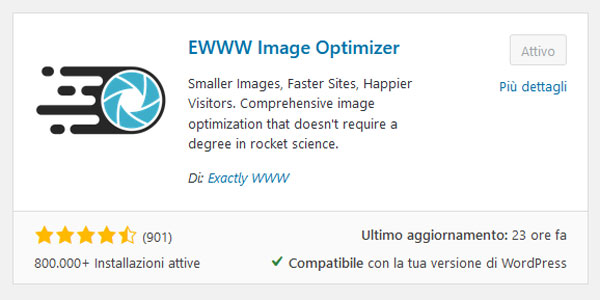
Ti basterà andare sul pannello di WordPress, Plugin -> Aggiungi Nuovo e cercare EWWW Image Optimizer.
Una volta installato puoi trovare i settaggi del plguin sotto la voce Impostazioni -> EWWW Image Optimizer.
Configurazioni
Ecco i parametri che utilizziamo solitamente e che puoi utilizzare anche per il tuo sito.
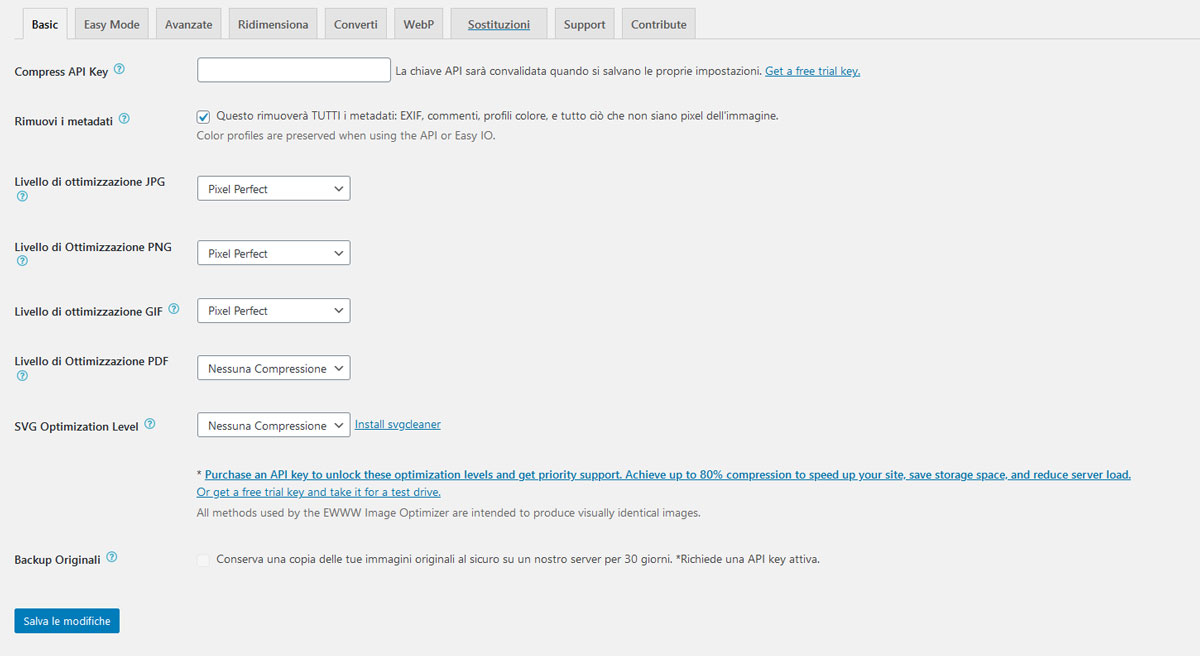
Nella scheda Basic ti consigliamo di abilitare l’opzione “Rimuovi Metadati” per togliere tutte le meta info. Tutti gli altri campi puoi lasciarli invariati.
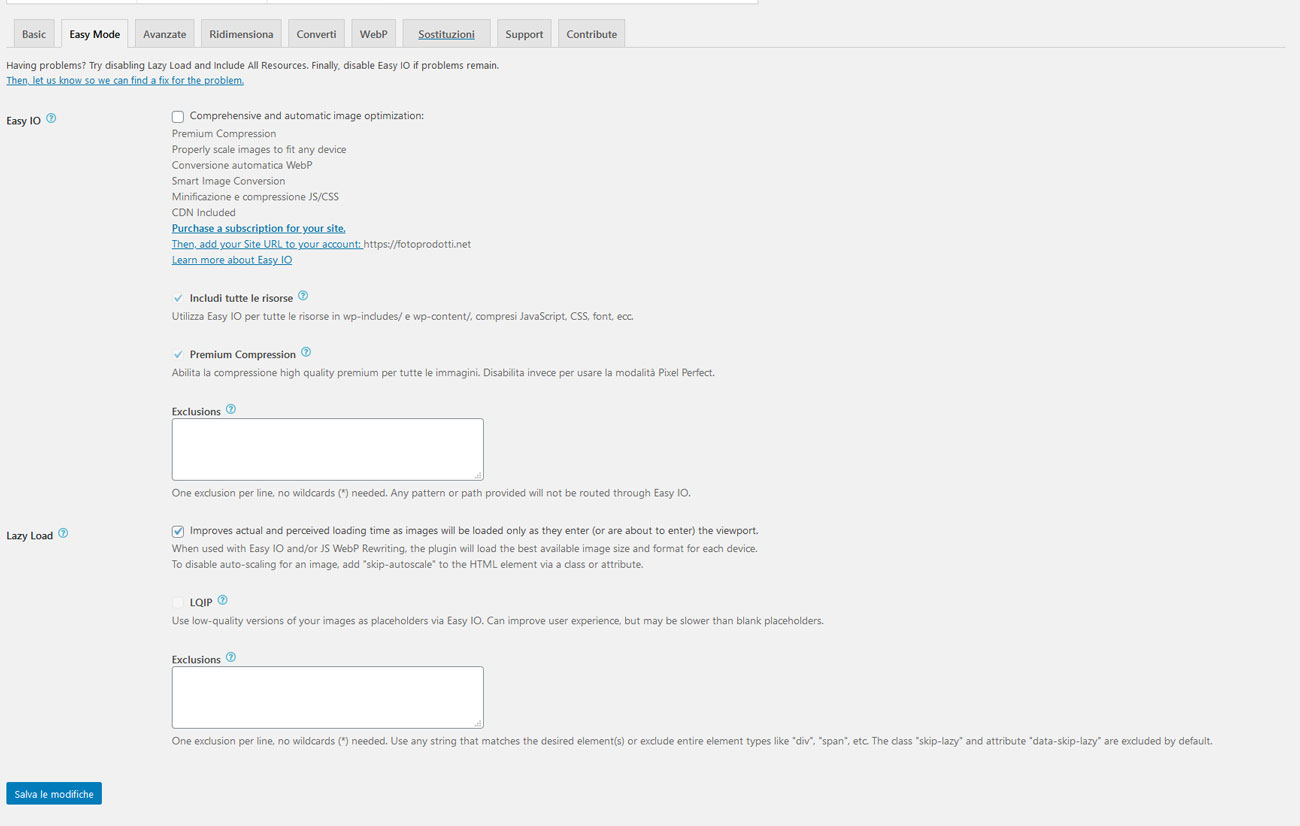
Nella scheda Easy Mode abilita “Lazy Load”. Questa opzione permette il caricamento asincrono delle immagini. In poche parole, le immagini non visibili sul monitor vengono caricate successivamente, durante lo scroll della pagina.
Attenzione! Se hai già un altro plugin che svolge questo compito, o il tuo tema lo supporta di default, disabilita l’opzione per evitare conflitti.
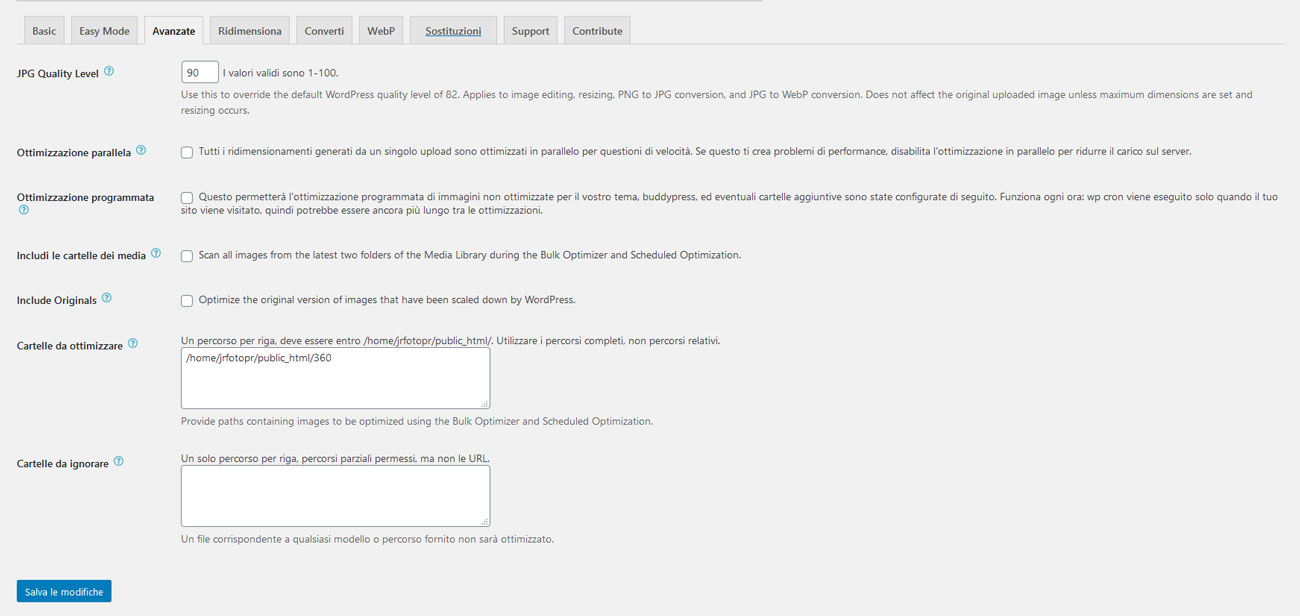
Nella scheda Avanzate, attraverso il campo “JPG Quality Level”, puoi impostare il livello di qualità dei file JPG. Il valore può essere compreso tra 1 e 100. Ti consigliamo di non scendere mai sotto gli 85.
Inoltre, un altro campo che può esserti utile è “
Nelle schede Ridimensiona e Converti puoi lasciare di default tutte le opzioni.
Per quanto riguarda la scheda WebP, ti consigliamo di abilitare le opzioni “WebP Conversion” e “Forza WebP”.
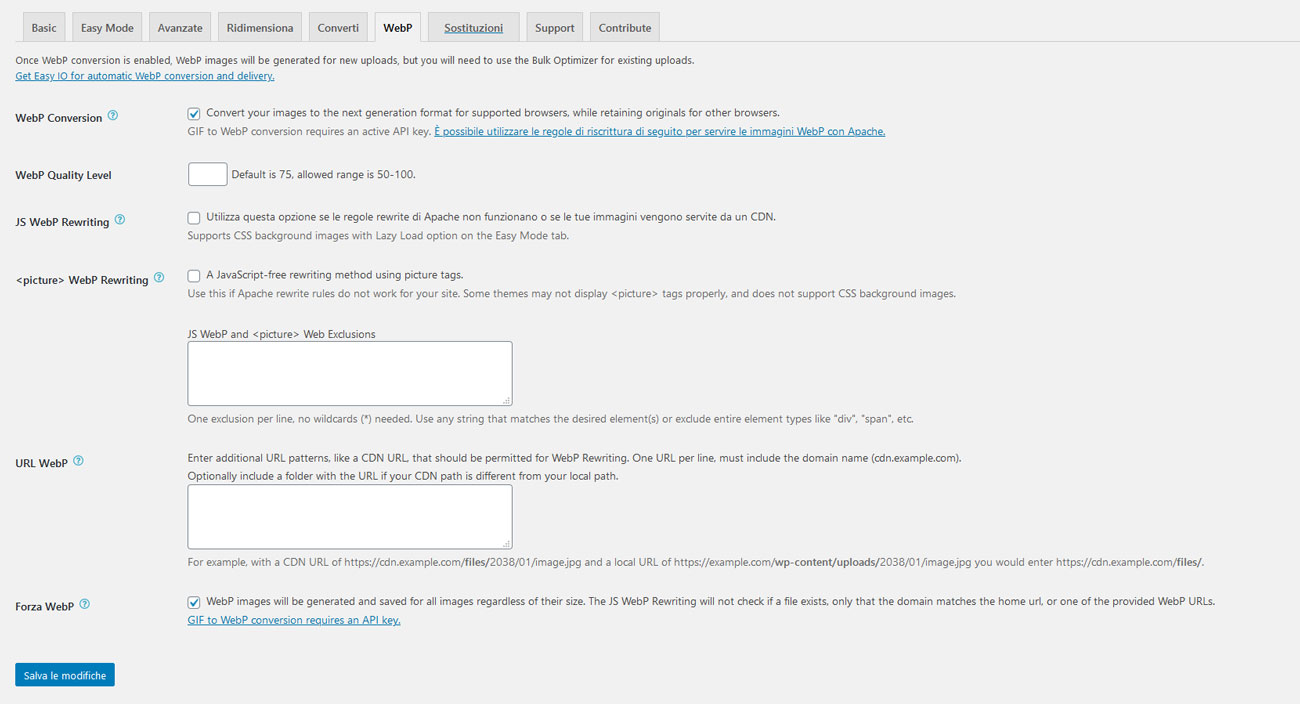
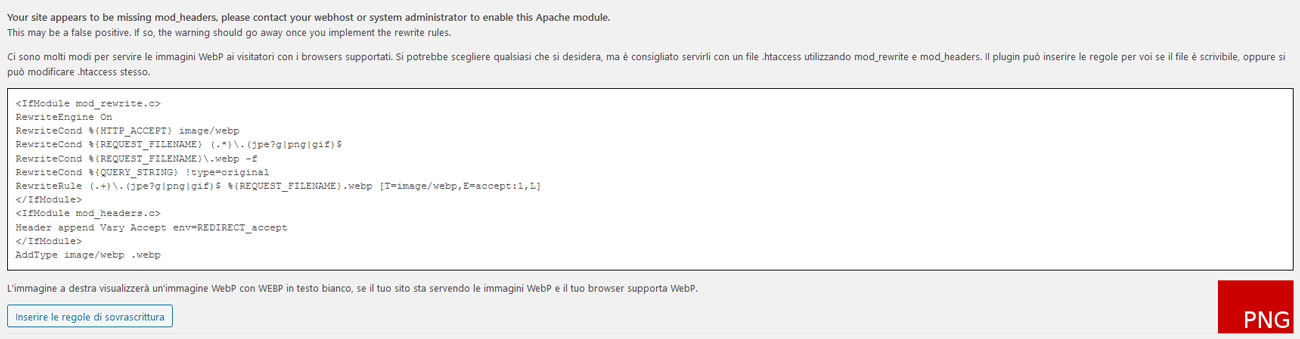
Il WebP è un formato di compressione sviluppato da Google appositamente per il web. Quando abiliti questa funzione dovrai inserire un codice sul file .htaccess del tuo server. Il compito di questo codice è individuare i browser che supportano WebP e servire le immagini in questo formato piuttosto che in JPG.
Puoi trovare il codice nella parte inferiore del pannello di EWWW Image Optimizer.
Ottimizzaione delle Immagini
Dopo aver settato tutte le configurazioni è il momento di elaborare i processi di ottimizzazione. Per farlo ti basterà andare su Media->Ottimizza Bulk e cliccare su “Scansiona alla ricerca di immagini non ottimizzate”.
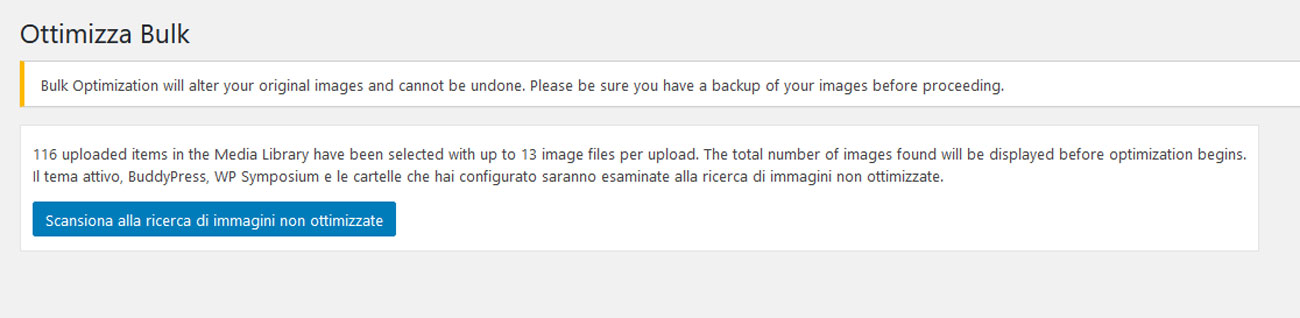
Successivamente clicca su sul pulsante “Optimize images” e attendi il processo.
Conclusioni
Questi che ti abbiamo illustrato sono i parametri che utilizziamo di solito per la maggior parte dei nostri progetti. In base alle tue esigenze, o preferenze, potrebbero variare.
L’ottimizzazione delle immagini è una procedura da non sottovalutare. Calcola che potresti guadagnare fino a 20 punti nella valutazioni di Google PageSpeed Insights. Se vuoi scoprire altri consigli sull’ottimizzazioni delle immagini per la SEO ti consiglio di leggere il nostro articolo dedicato.